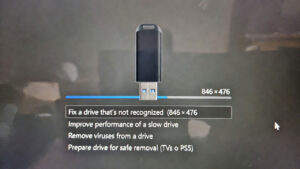
فرمت کردن فلش مموری یکی از رایجترین کارهایی است که کاربران برای حل مشکلات مختلفی مثل کند شدن، عدم شناسایی شدن، ویروسگرفتگی، خراب شدن جدول پارتیشن یا آمادهسازی برای استفاده در دستگاههای مختلف انجام میدهند. اما بسیاری از افراد نگران هستند که فرمت کردن باعث کاهش عمر مفید فلش یا از بین رفتن کامل ظرفیت واقعی آن شود. خبر خوب این است که اگر روش درست را انتخاب کنید و نکات کلیدی را رعایت کنید، فرمت کردن نه تنها به فلش آسیب نمیزند، بلکه گاهی حتی عملکرد آن را بهبود میبخشد.
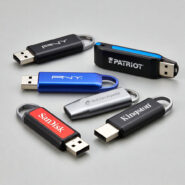
در این مقاله بهطور کامل و مرحلهبهمرحله توضیح میدهیم که چگونه فلش مموری را فرمت کنیم، کدام روشها ایمنتر هستند، چه فرمتهایی برای فلش مناسبتر است و مهمتر از همه، چطور این کار را بدون آسیب به چیپ حافظه NAND انجام دهیم. این راهنما برای کاربران ایرانی در سال ۲۰۲۶ نوشته شده و با توجه به فلشهای موجود در بازار ایران (Kingston، SanDisk، ADATA، Silicon Power، Samsung و غیره) تنظیم شده است.
فرمت کردن به معنای پاک کردن ساختار فایل سیستم (File System) و ایجاد یک ساختار جدید است. این کار جدول فایلها، پوشهها و اطلاعات دایرکتوری را حذف میکند، اما لزوماً تمام دادههای خام روی چیپ NAND را پاک نمیکند (مگر اینکه از روش Secure Erase یا Full Format استفاده کنید). دلایل رایج فرمت کردن فلش عبارتند از:
دو نوع فرمت اصلی داریم:
۱. Quick Format (سریع) این روش فقط جدول فایل سیستم را پاک میکند و تقریباً هیچ فشاری به چیپ NAND وارد نمیکند. عمر فلش تقریباً هیچ تغییری نمیکند. مزایا: بسیار سریع (چند ثانیه)، بدون آسیب، مناسب ۹۵٪ موارد معایب: اگر جدول پارتیشن واقعاً خراب باشد، ممکن است مشکل را کامل حل نکند
۲. Full Format یا Format کامل (بدون تیک Quick) در این روش ویندوز یا سیستمعامل تمام سکتورها را میخواند و مینویسد تا مطمئن شود هیچ سکتور بدی وجود ندارد. این کار تعداد چرخه نوشتن (Write Cycle) روی NAND را افزایش میدهد. مزایا: مشکلات سختافزاری (سکتور بد) را پیدا میکند، ظرفیت واقعی را نشان میدهد معایب: زمانبر (چند دقیقه تا چند ساعت بسته به ظرفیت)، کمی عمر فلش را کاهش میدهد (هرچند در فلشهای مدرن با بیش از ۳۰۰۰-۵۰۰۰ چرخه نوشتن، این کاهش ناچیز است)
نتیجهگیری مهم: برای اکثر کاربران، Quick Format کاملاً کافی و ایمن است. فقط وقتی واقعاً مشکوک به سکتور بد یا خرابی فیزیکی هستید، از Full Format استفاده کنید.
انتخاب فایل سیستم اشتباه میتواند باعث کندی یا عدم سازگاری شود. پیشنهادها بر اساس استفاده رایج در ایران:
پیشنهاد عمومی: اگر فلش را برای استفاده عمومی (کامپیوتر + گوشی + تلویزیون + ماشین) میخواهید → exFAT انتخاب ایدئال است.
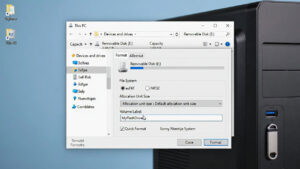
۱. فلش را به کامپیوتر وصل کنید و مطمئن شوید شناسایی میشود (حتی اگر ظرفیت اشتباه نشان دهد). ۲. روی This PC یا File Explorer راستکلیک کنید و فلش را پیدا کنید. ۳. روی درایو فلش راستکلیک کنید → Format را انتخاب کنید. ۴. در پنجره بازشده:
نکته مهم: اگر میخواهید مطمئن شوید هیچ دادهای باقی نماند (مثلاً برای فروش فلش)، تیک Quick Format را بردارید و Full Format انجام دهید – اما این کار را زیاد تکرار نکنید.
diskpart
list disk
select disk X  (شماره فلش را وارد کنید – مراقب باشید هارد اصلی را انتخاب نکنید!)
clean
create partition primary
format fs=exfat quick
assign
exit
این روش بسیار قدرتمند و ایمن است.
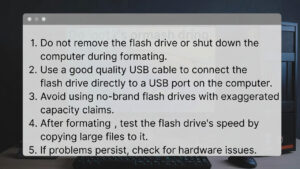
فرمت کردن فلش مموری با روش Quick Format و انتخاب فایل سیستم مناسب (exFAT یا FAT32) تقریباً هیچ آسیبی به حافظه NAND نمیزند و یکی از ایمنترین راهها برای رفع مشکلات نرمافزاری است. فقط در موارد خاص (شک به سکتور بد) از Full Format استفاده کنید و آن را تکرار نکنید.
اگر فلش شما بعد از فرمت همچنان مشکل دارد، احتمالاً زمان تعویض آن رسیده است. در سایت memory-center.com میتوانید فلشهای معتبر با گارانتی واقعی پیدا کنید و از خرید تقلبی در امان باشید.