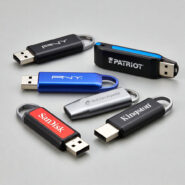
در ایم مقاله به بررسی بهترین فرمت برای فلش مموری در ویندوز و مک میپردازیم. در دنیای امروز که کاربران اغلب بین سیستمعاملهای مختلف جابجا میشوند، انتخاب فرمت مناسب برای فلش مموری یکی از مهمترین تصمیمها است. اگر فلش مموری شما قرار است هم در ویندوز (ویندوز ۱۰، ۱۱ و نسخههای جدیدتر) و هم در مک (macOS Ventura، Sonoma یا Sequoia) استفاده شود، باید فرمتی انتخاب کنید که سازگاری کامل داشته باشد، محدودیت حجم فایل نداشته باشد و عملکرد خوبی روی حافظههای فلش ارائه دهد. در سال ۲۰۲۶، با توجه به تستهای واقعی و توصیههای سایتهای معتبر مانند Kingston، Corsair، PCMag و منابع فارسی مانند دیجیاتو و شهر سختافزار، بهترین گزینه برای اکثر کاربران exFAT است.
اما چرا exFAT بهترین انتخاب است و گزینههای دیگر مثل FAT32 یا NTFS چه وضعیتی دارند؟ در این مقاله بهطور جامع به مقایسه فرمتها میپردازیم، مزایا و معایب هر کدام را بررسی میکنیم و راهنمایی گامبهگام برای فرمت کردن فلش در ویندوز و مک ارائه میدهیم تا بتوانید بهترین تصمیم را بگیرید.
فلش مموریها دستگاههای قابل حمل هستند و اغلب برای انتقال فایل بین کامپیوترهای مختلف، گوشیها، تلویزیونها یا حتی کنسولهای بازی استفاده میشوند. هر سیستمعامل فایل سیستم (File System) خاصی دارد که تعیین میکند چگونه فایلها ذخیره، خوانده و نوشته شوند. اگر فرمت اشتباه انتخاب شود، ممکن است:
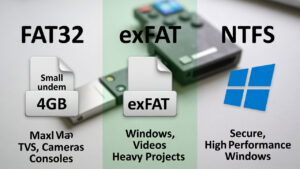
سه فرمت اصلی که برای فلش مموریها استفاده میشود عبارتند از: FAT32، exFAT و NTFS. حالا بیایید هر کدام را بررسی کنیم.
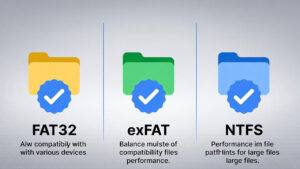
FAT32 (File Allocation Table 32) قدیمیترین فرمت رایج برای فلشهاست و بسیاری از فلشهای جدید هم بهصورت پیشفرض با این فرمت عرضه میشوند. نقاط قوت اصلی آن سازگاری فوقالعاده بالا است؛ تقریباً همه دستگاهها از جمله ویندوز، مک، لینوکس، تلویزیونهای هوشمند، دوربینها، کنسولهای بازی (PS5، Xbox)، ماشینهای پخش موسیقی و حتی برخی گوشیهای قدیمی آن را میخوانند و مینویسند.
اما محدودیتهای جدی دارد: حداکثر حجم هر فایل ۴ گیگابایت است (دقیقاً ۴٬۲۹۴٬۹۶۷٬۲۹۵ بایت). این یعنی اگر بخواهید یک فیلم ۸ گیگابایتی یا بکآپ بزرگ را منتقل کنید، نمیتوانید. همچنین حداکثر حجم پارتیشن حدود ۲ ترابایت است (هرچند برای فلشهای معمولی مشکلی ایجاد نمیکند). عملکرد روی فایلهای کوچک خوب است اما برای فایلهای بزرگ کندتر از فرمتهای جدید عمل میکند و فاقد ویژگیهای امنیتی مانند journaling (ثبت تغییرات برای جلوگیری از آسیب داده در قطع ناگهانی برق) است.
exFAT (Extended File Allocation Table) دقیقاً برای رفع مشکلات FAT32 ساخته شده است. این فرمت توسط مایکروسافت در سال ۲۰۰۶ معرفی شد و بهطور خاص برای فلش مموریها، کارتهای SD و هاردهای اکسترنال بهینهسازی شده. مهمترین مزیت آن عدم محدودیت حجم فایل است؛ میتوانید فایلهای ۱۰۰ گیگابایتی یا حتی بزرگتر را بدون مشکل منتقل کنید.
سازگاری:
exFAT سبک است، مصرف باتری کمتری دارد (برای لپتاپ و موبایل مهم است)، حرارت کمتری تولید میکند و عملکرد بهتری روی فلشهای پرسرعت USB 3.2 یا USB4 دارد. در تستهای سال ۲۰۲۵-۲۰۲۶ از منابع معتبر، exFAT بهعنوان “ایدهآل برای فلش مموری” معرفی شده، چون تعادل عالی بین سازگاری، سرعت و عدم محدودیت ایجاد میکند.
معایب جزئی: فاقد journaling کامل مانند NTFS است (یعنی در قطع ناگهانی ممکن است کمی ریسک آسیب داده وجود داشته باشد، اما برای فلشهای معمولی نادر است) و روی برخی دستگاههای خیلی قدیمی (مثل تلویزیونهای ۱۰ سال پیش) ممکن است پشتیبانی نشود.
NTFS (New Technology File System) فرمت پیشفرض ویندوز برای درایوهای داخلی است. ویژگیهای پیشرفتهای مثل فشردهسازی، رمزنگاری، journaling، quota و امنیت بالا دارد. سرعت نوشتن/خواندن روی ویندوز عالی است و برای فایلهای خیلی بزرگ مشکلی ندارد.
اما در مک: macOS بهصورت native فقط NTFS را میخواند (read-only) و نمیتواند بنویسد. برای نوشتن روی NTFS در مک نیاز به نرمافزارهای third-party مثل Paragon NTFS یا Tuxera دارید که هزینهبر هستند و گاهی مشکلات سازگاری ایجاد میکنند. بنابراین اگر فلش را بین ویندوز و مک جابجا میکنید، NTFS گزینه مناسبی نیست مگر اینکه فقط در ویندوز استفاده شود.
در ویندوز (سادهترین راه): ۱. فلش را وصل کنید. ۲. File Explorer را باز کنید، روی درایو فلش راستکلیک کنید و Format را انتخاب کنید. ۳. File system را exFAT انتخاب کنید. ۴. Allocation unit size را Default بگذارید. ۵. Quick Format را تیک بزنید (برای سرعت بیشتر). ۶. Start را بزنید و منتظر بمانید.
در مک (با Disk Utility): ۱. فلش را وصل کنید. ۲. برنامه Disk Utility را از Applications > Utilities باز کنید. ۳. فلش را از سمت چپ انتخاب کنید (نام فیزیکی درایو، نه ولوم). ۴. روی Erase کلیک کنید. ۵. Format را exFAT انتخاب کنید. ۶. Scheme را Master Boot Record (برای سازگاری حداکثری) بگذارید. ۷. Erase را بزنید.
اگر فلش مموریتان قرار است پلی بین ویندوز و مک باشد، exFAT بدون تردید بهترین فرمت است. محدودیتهای FAT32 را ندارد، سازگاری عالی با هر دو سیستمعامل دارد و برای استفاده روزمره، انتقال فایلهای حجیم و حتی کارهای حرفهای مانند ویرایش ویدیو مناسب است. فقط در موارد خاص (مثل نیاز به حداکثر سازگاری با دستگاههای قدیمی یا امنیت بالا در ویندوز) به سراغ FAT32 یا NTFS بروید.
اگر سؤال خاصی در مورد ظرفیت فلش، نوع استفاده (مثل OTG با گوشی یا تلویزیون) یا مشکلی در فرمت دارید، بگویید تا دقیقتر راهنمایی کنم. در سایت memory-center.com هم میتوانید فلشهای مناسب با فرمت exFAT آماده پیدا کنید. انتخاب هوشمندانهای داشته باشید!