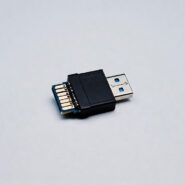
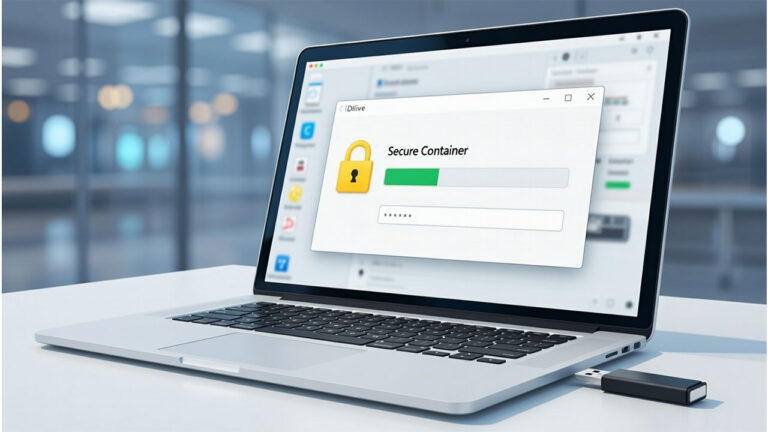
چگونه از فلش مموری در برابر ویروس محافظت کنیم؟ فلش مموریها یکی از رایجترین ابزارها برای انتقال فایلها بین کامپیوترها، لپتاپها، گوشیها و حتی تلویزیونها هستند. اما همین راحتی استفاده باعث شده که فلشها یکی از اصلیترین راههای ورود ویروس، بدافزار، ransomware و تروجان به سیستمها باشند. ویروسهای معروف مانند Shortcut Virus، Autorun.inf یا بدافزارهایی که از طریق USB spread میشوند، میتوانند فایلهای شما را مخفی کنند، سیستم را آلوده نمایند یا حتی اطلاعات حساس را سرقت کنند. در سال ۲۰۲۶، با افزایش حملات سایبری مبتنی بر دستگاههای قابل حمل، محافظت از فلش مموری بیش از همیشه اهمیت پیدا کرده است.
خوشبختانه با رعایت چند اصل ساده و کاربردی، میتوانید خطر ویروسی شدن فلش را به حداقل برسانید. در این مقاله بهطور جامع به بهترین روشهای پیشگیری میپردازیم؛ از عادتهای روزمره تا تنظیمات پیشرفته و ابزارهای امنیتی. این نکات بر اساس توصیههای منابع معتبر مانند Kaspersky، McAfee، CurrentWare و تجربیات کاربران ایرانی در سالهای اخیر جمعآوری شدهاند.
اولین و مهمترین خط دفاع، نصب یک آنتیویروس قوی و بهروز روی کامپیوتر اصلیتان است. نرمافزارهایی مانند Kaspersky، Bitdefender، Norton، ESET یا حتی Windows Defender (در ویندوز ۱۱ و نسخههای جدید) قابلیت اسکن خودکار دستگاههای قابل حمل را دارند. تنظیم کنید که به محض اتصال فلش، اسکن کامل (Full Scan) یا حداقل Quick Scan روی آن انجام شود.
نکته کلیدی: آنتیویروس را همیشه آپدیت نگه دارید؛ ویروسهای جدید هر روز ظاهر میشوند و دیتابیس قدیمی نمیتواند آنها را شناسایی کند. اگر فلش را به کامپیوترهای مختلف وصل میکنید، حتماً روی همه سیستمها آنتیویروس فعال داشته باشید. در ایران، بسیاری از کاربران از نسخههای کرکشده استفاده میکنند که خودشان ممکن است آلوده باشند – پس از منابع معتبر دانلود کنید.
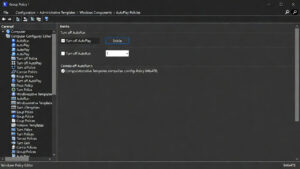
بسیاری از ویروسهای فلش از طریق فایل autorun.inf اجرا میشوند که وقتی فلش را وصل میکنید، بهطور خودکار برنامه مخرب را راهاندازی میکند. در ویندوز، این ویژگی را غیرفعال کنید:
در macOS هم AutoPlay را از System Settings > General غیرفعال نمایید. این کار سادهترین و مؤثرترین روش برای جلوگیری از اجرای خودکار بدافزار است.
هرگز فلش ناشناس یا پیدا شده در مکان عمومی (مثل کافیشاپ، دانشگاه یا محل کار دیگران) را به کامپیوترتان وصل نکنید. بسیاری از حملات “USB Drop” دقیقاً با همین روش انجام میشود – کسی فلش آلوده را رها میکند و منتظر میماند تا کسی آن را بردارد و وصل کند.
اگر مجبور به استفاده از فلش دیگران هستید، ابتدا آن را در یک ماشین مجازی (مانند VirtualBox یا Windows Sandbox در ویندوز ۱۱) تست کنید. این کار محیط ایزوله ایجاد میکند و ویروس نمیتواند به سیستم اصلیتان نفوذ کند.
وقتی فلش را وصل کردید، بلافاصله محتوای آن را باز نکنید. ابتدا با آنتیویروس اسکن کنید. اگر فایلهای مشکوک مانند .exe، .bat، .vbs یا shortcutهای زیاد دیدید، آنها را حذف کنید. بسیاری از ویروسها فایلهای اصلی را مخفی میکنند و shortcutهای جعلی میسازند – اگر shortcut دیدید، مستقیماً به فولدر اصلی بروید (از View > Show hidden files استفاده کنید).
یکی از بهترین روشهای پیشگیری، محدود کردن نوشتن روی فلش است. این کار جلوی کپی شدن ویروس جدید روی فلش را میگیرد.
این روش برای فلشهایی که فقط برای انتقال فایل از سیستم امن به سیستمهای دیگر استفاده میشوند، عالی است.
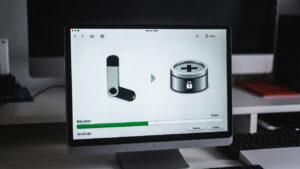
اگر اطلاعات حساسی روی فلش دارید، حتماً آن را encrypt کنید. در ویندوز از BitLocker (در نسخه Pro/Enterprise) استفاده کنید:
در مک از FileVault یا ابزارهای third-party مانند VeraCrypt (رایگان و قدرتمند) استفاده نمایید. VeraCrypt میتواند یک کانتینر رمزنگاریشده روی فلش بسازد که بدون رمز باز نشود. حتی اگر فلش گم شود یا دزدیده شود، دادهها امن میمانند و ویروس نمیتواند به راحتی فایلها را بخواند یا تغییر دهد.
یک ترفند کلاسیک: یک فایل بزرگ (مثلاً ۱ گیگابایتی) با نام dummy یا Iamdummy بسازید و فضای خالی فلش را پر کنید. ویروسها برای ایجاد فایل autorun.inf یا کپی خودشان نیاز به فضای خالی دارند – این روش جلوی آن را میگیرد. بعد از پر کردن، فایل dummy را حذف کنید تا فضای لازم برای فایلهای واقعی باز شود.
هر چند وقت یکبار (مثلاً ماهیانه) فلش را کامل فرمت کنید (به exFAT یا NTFS برای سازگاری بهتر). قبل از فرمت، بکآپ بگیرید. این کار ویروسهای پنهان را پاک میکند. همچنین از ابزارهای تخصصی مانند USB Disk Security یا Panda USB Vaccine برای واکسیناسیون فلش (غیرفعال کردن autorun) استفاده کنید.
فلشهای ارزان چینی یا بدون برند اغلب با بدافزار پیشفرض عرضه میشوند. از برندهای معتبر مانند SanDisk، Kingston، Samsung یا PNY بخرید (در memory-center.com موجود هستند). فلشهایی با encryption سختافزاری (hardware-encrypted) بخرید که امنیت بالاتری دارند.
محافظت از فلش مموری در برابر ویروس نیاز به ترکیبی از ابزارها و عادتهای خوب دارد: آنتیویروس بهروز، غیرفعال کردن AutoRun، اسکن قبل از استفاده، رمزنگاری دادهها و اجتناب از فلشهای ناشناس. اگر این اصول را رعایت کنید، خطر آلودگی به شدت کاهش مییابد و فلشتان به جای تهدید، یک ابزار امن باقی میماند.
اگر فلش خاصی ویروسی شده یا نیاز به راهنمایی برای encrypt دارید، جزئیات بیشتری بگویید تا دقیقتر کمک کنم. در memory-center.com هم فلشهای امن و پرسرعت با گارانتی پیدا میکنید – انتخاب هوشمندانهای داشته باشید!